ゲームキューブにpicobootを入れてみた
時が立つにつれ、光学ディスクを使ったゲームはどんどん寿命を迎えてくるこの時代
もとのディスクが壊れる前にバックアップを取って、ディスクがダメになっても
遊べるようにゲームキューブにpicobootを導入した(*'ω'*)
忘れないようにこれまた備忘録として導入方法を書いておく事にした(`・д´・; )
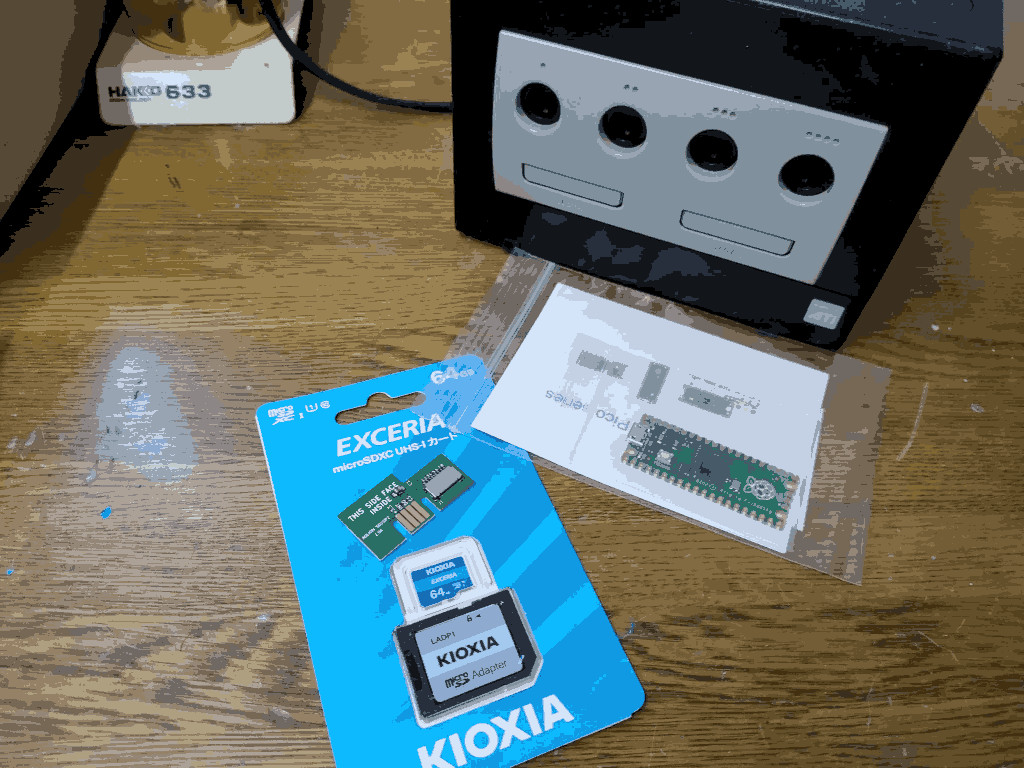
必要なもの |
|---|
ゲームキューブ(当たり前) |
ラズベリーパイピコ |
SDカード(FAT32でフォーマットしたもの) |
SD2SP |
~ラズベリーパイピコへデータ書き込み~
まずラズパイにデータを書き込みます!
ここのサイト
からpicoboot.uf2をダウンロードします
ダウンロードが終わったら、ラズパイのBOOTSELボタンを押し続けながらラズパイをPCへ接続します
するとUSBメモリみたいにPCが認識するので、picoboot.uf2をラズパイへ入れます
勝手に接続が切れると思うので、切れたらPCから取り外して書き込み完了です(゚∀゚)
~ラズベリーパイピコをGCへ取り付け~
一通りどんどん分解していって…
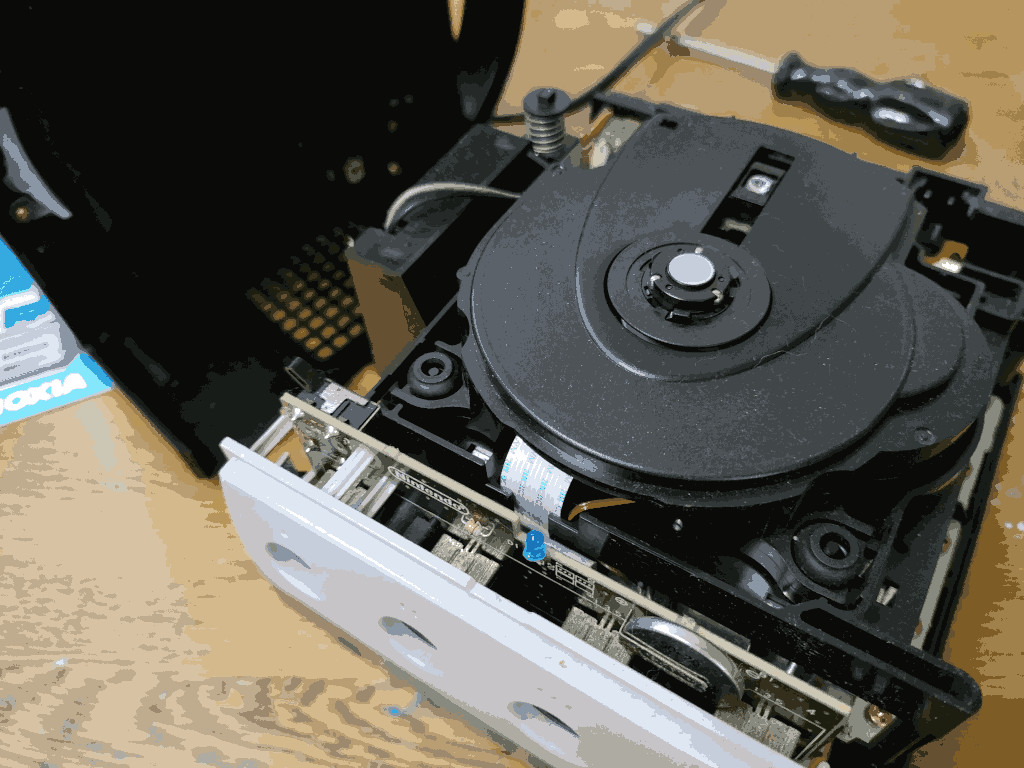
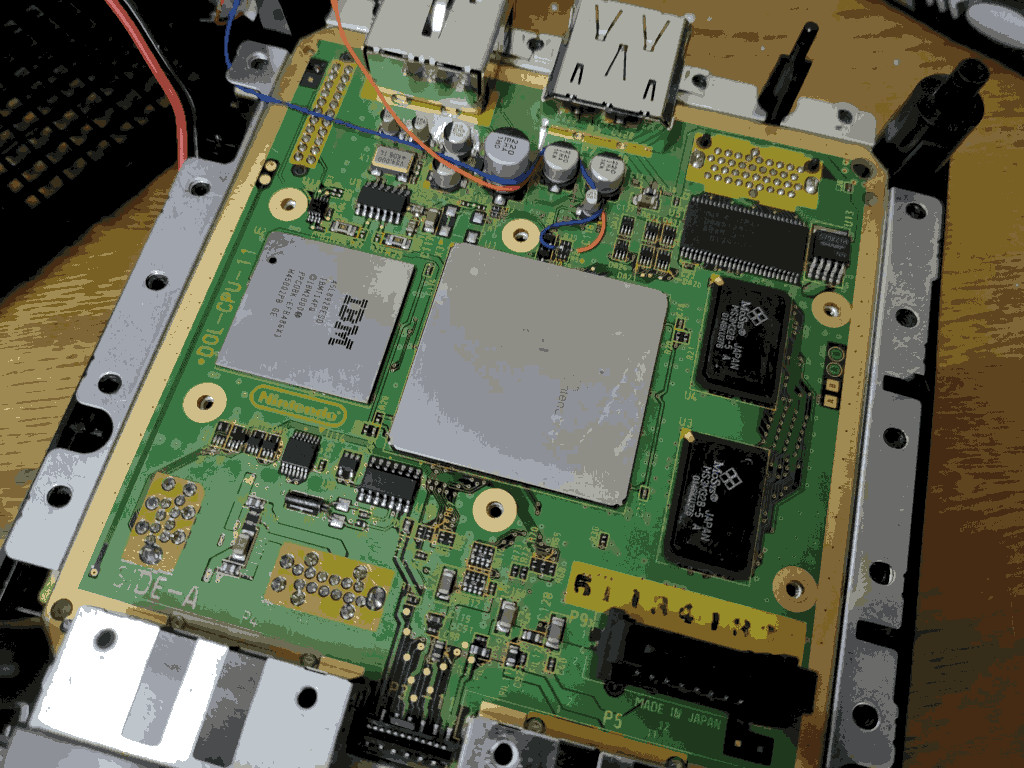
CPUが見えるところまで分解!
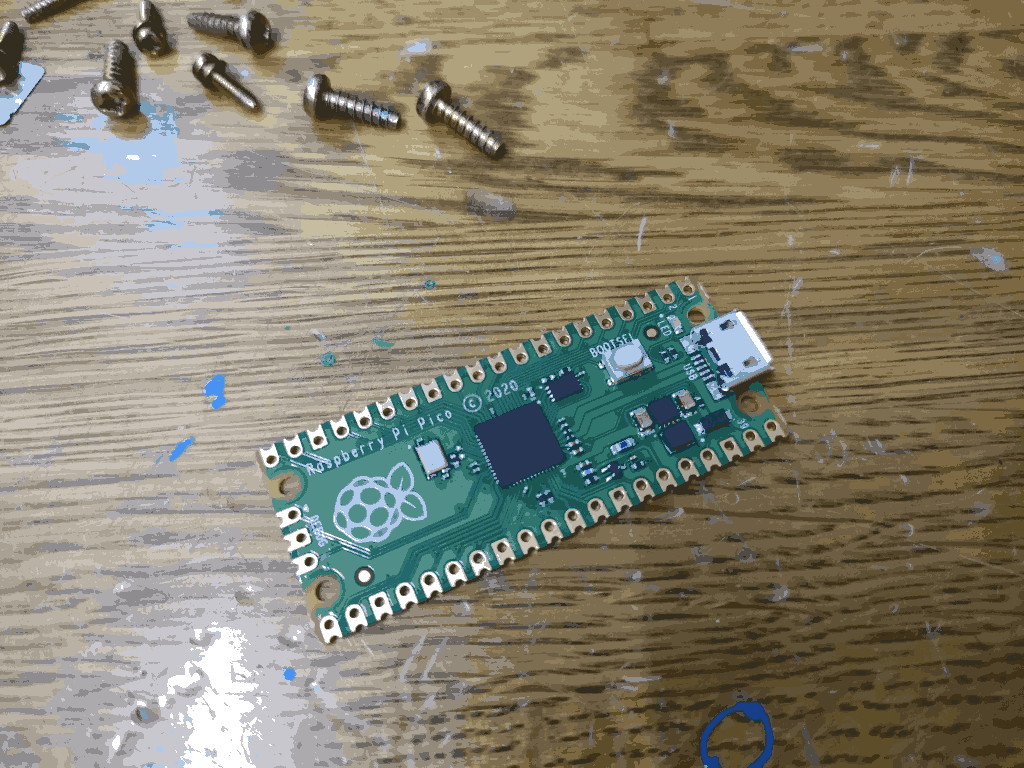
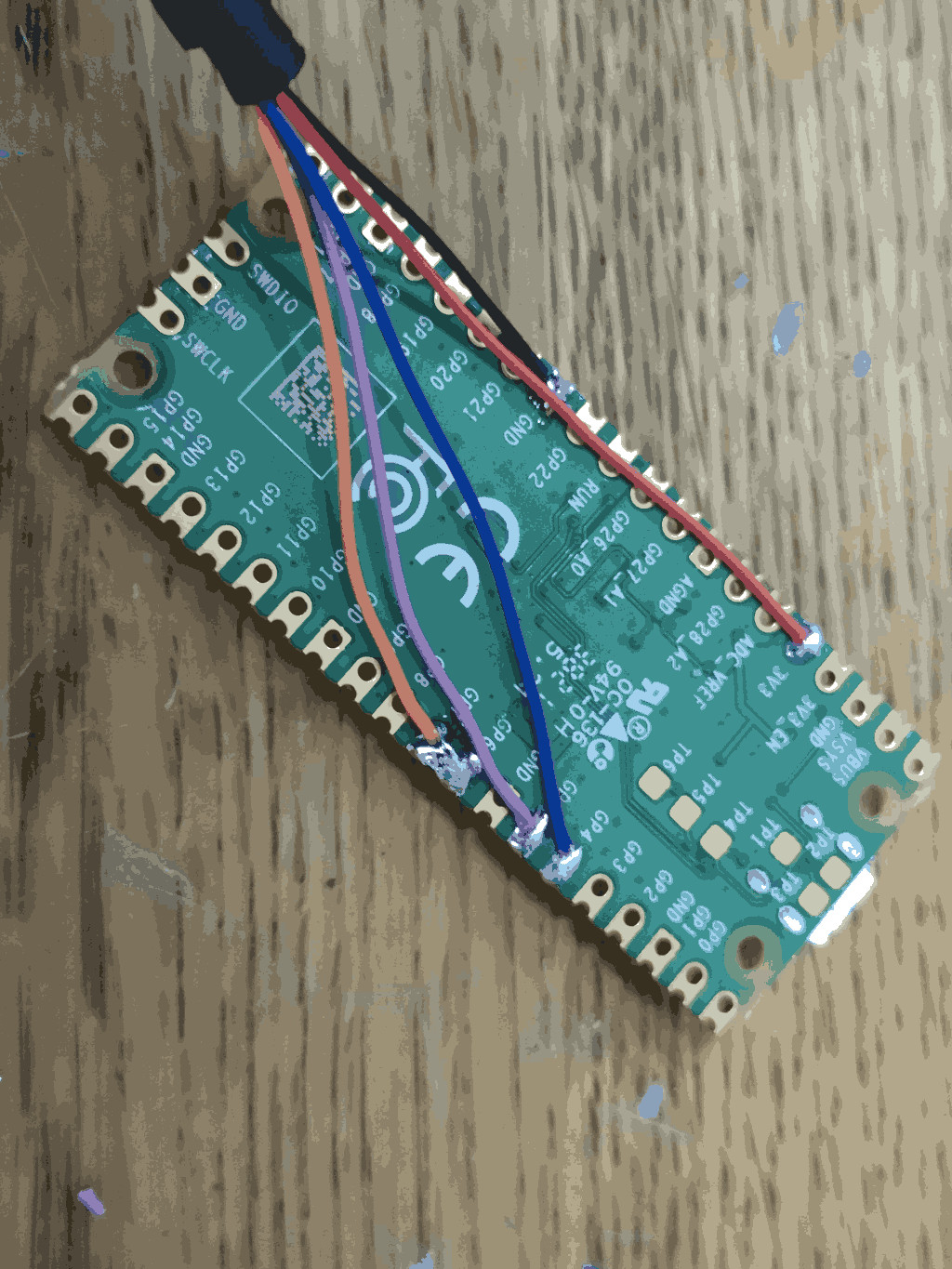
次にラズベリーパイピコに線をはんだ付け!
線は色分けしたほうが見やすいです!
下の表にならって取り付ける
|
3V3 |
このページでは下の表通りに色分けした(*'ω'*)
赤=3V3 |
黒=GND |
青=GP4 |
紫=GP5 |
オレンジ=GP6,GP7 |
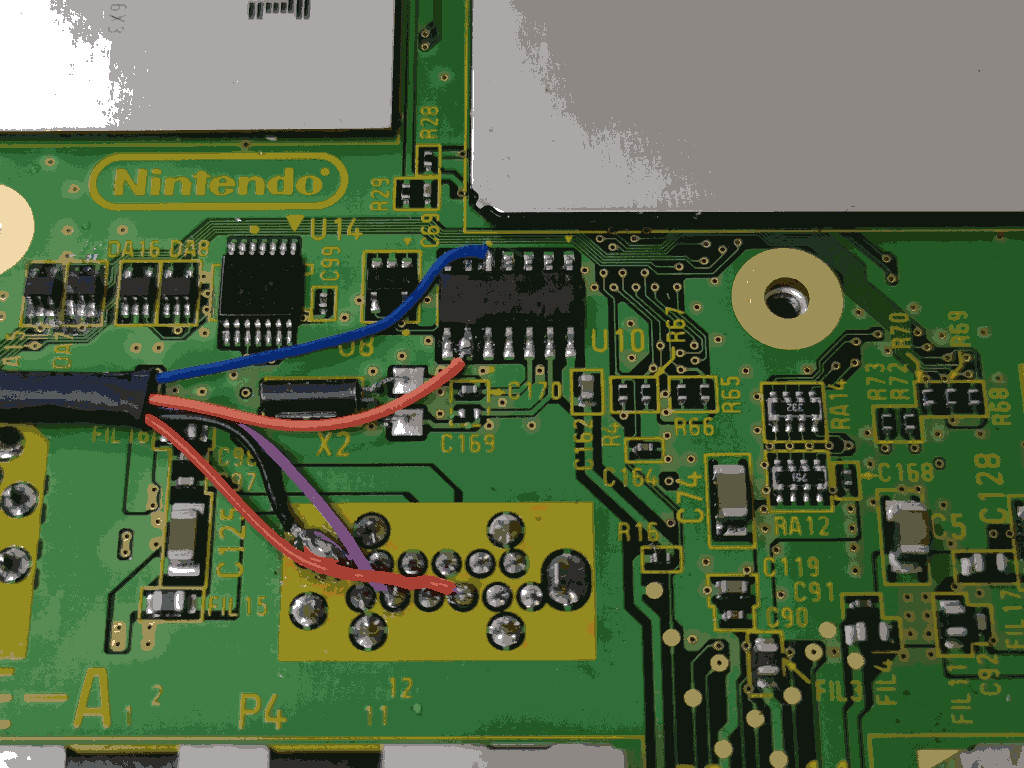
次にこの画像のように配線すれば完了です!後は組み立て!(`・ω・´)
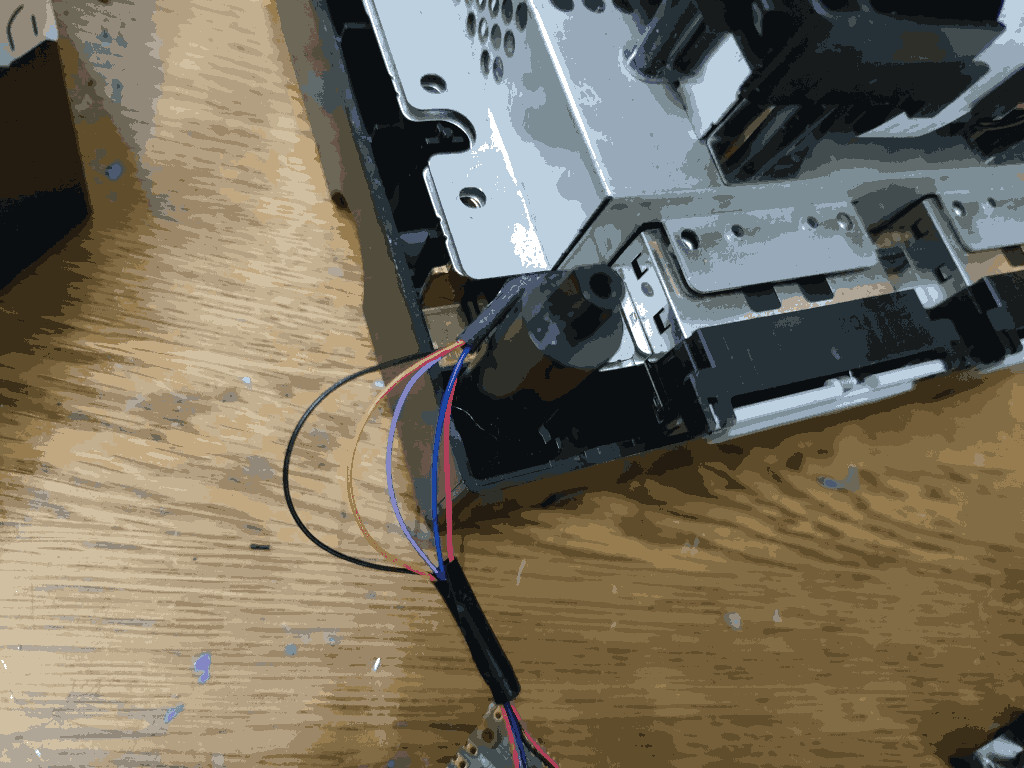
下の画像のようにラズパイをシールドから外にだし
線が挟まるところをテープや収縮チューブなどで絶縁&ちぎれないようにして挟む!
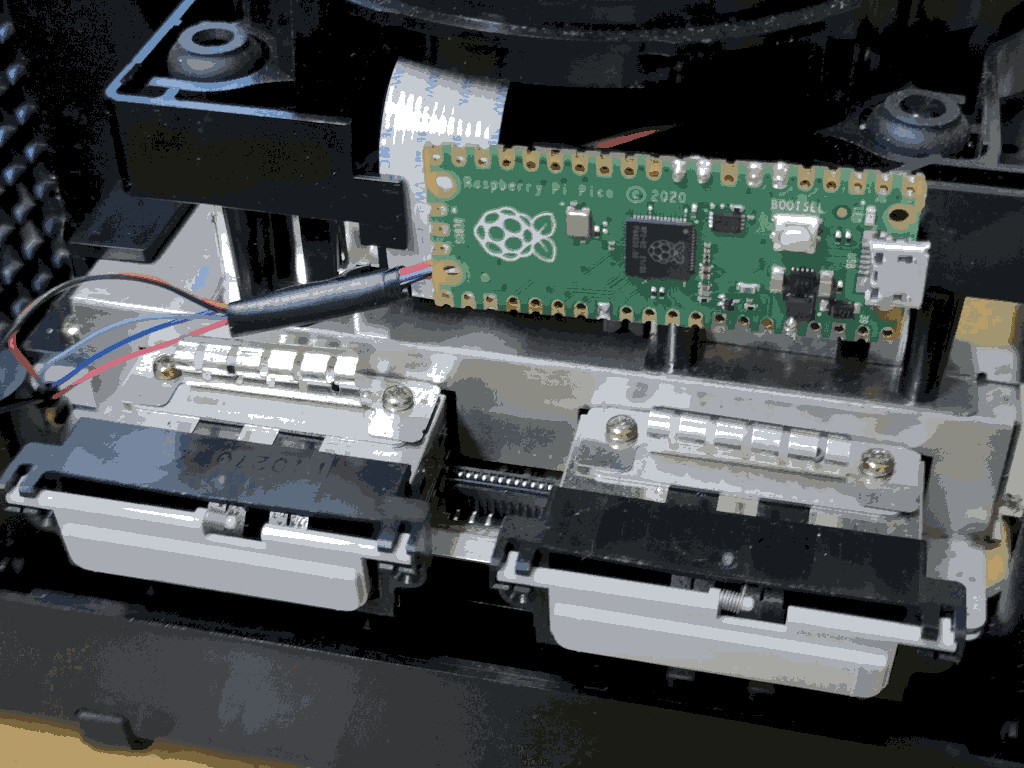
後はラズパイをメモリカード上辺りに、両面テープなどで貼り付けて完全に組み上げれば完成!ヾ(*´∀`*)ノ
実際にpicobootを使ってみると、大変便利!
ディスクの交換せずゲームが選べ、チートも非公式ソフトも使えますε=ε=(ノ・∀・)ノ
ロード時間はディスクの時とあんまり変わりませんね(`・д´・; )


