
三木商事のテーブル筐体の液晶がビネガーシンドロームに侵され視野角も酷く狭くなり、まともに遊べなくなったので液晶を交換してみた
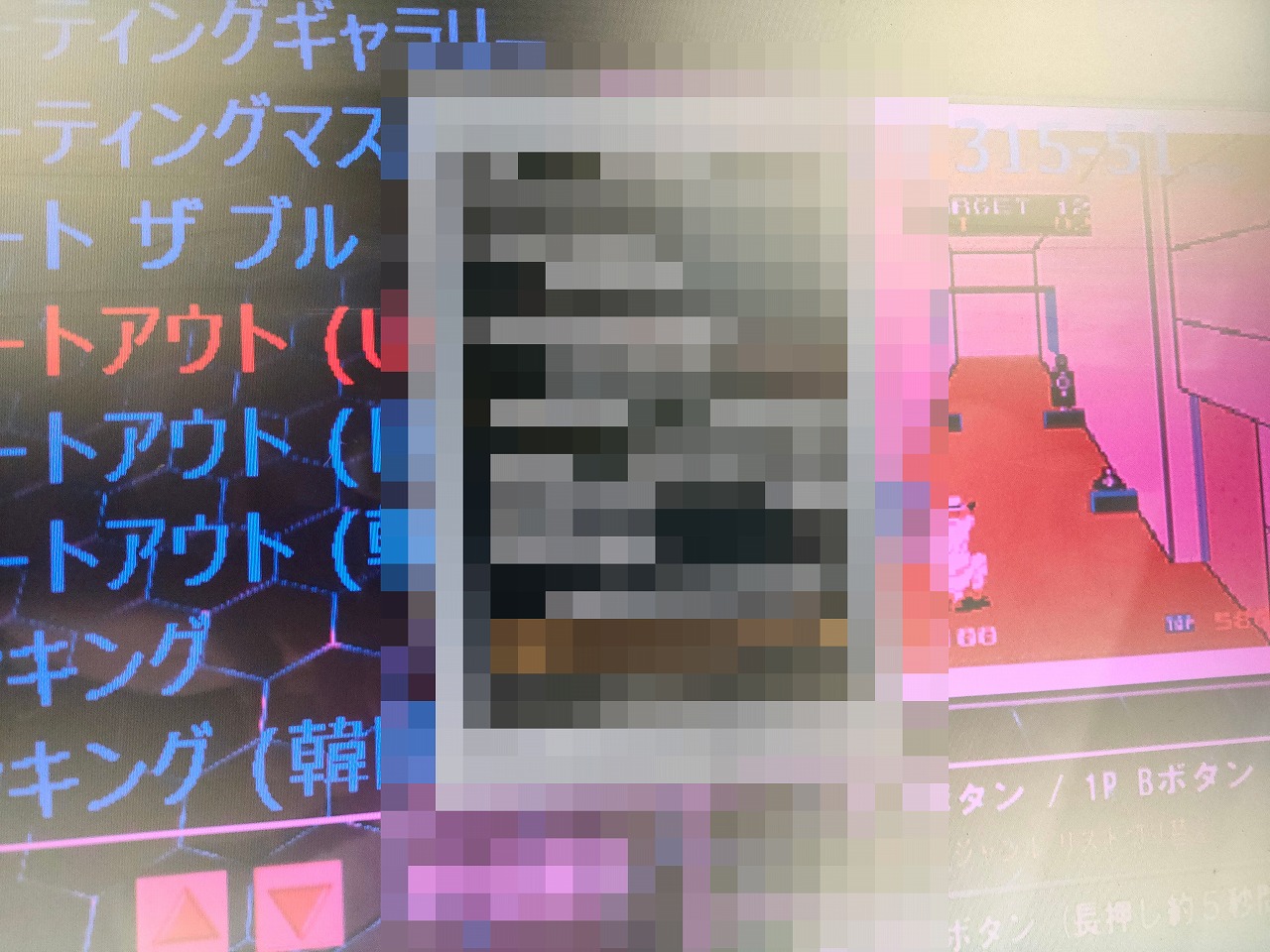
画面が全体白っぽくなり、画像ではよく見えないがビネガーによって表面が膨らみはじめてる(画面が赤っぽいのは接触不良です!)
この液晶は調べてみるとPCのスクエアタイプの19インチモニターなので、モニターの仕様を確認して19インチでサイズがあっていれば取り付けられる…はず?
今回私が交換に選んだ液晶はNECのモニターであるAS193Miです!
※以下の液晶交換はAS193Miでの方法です
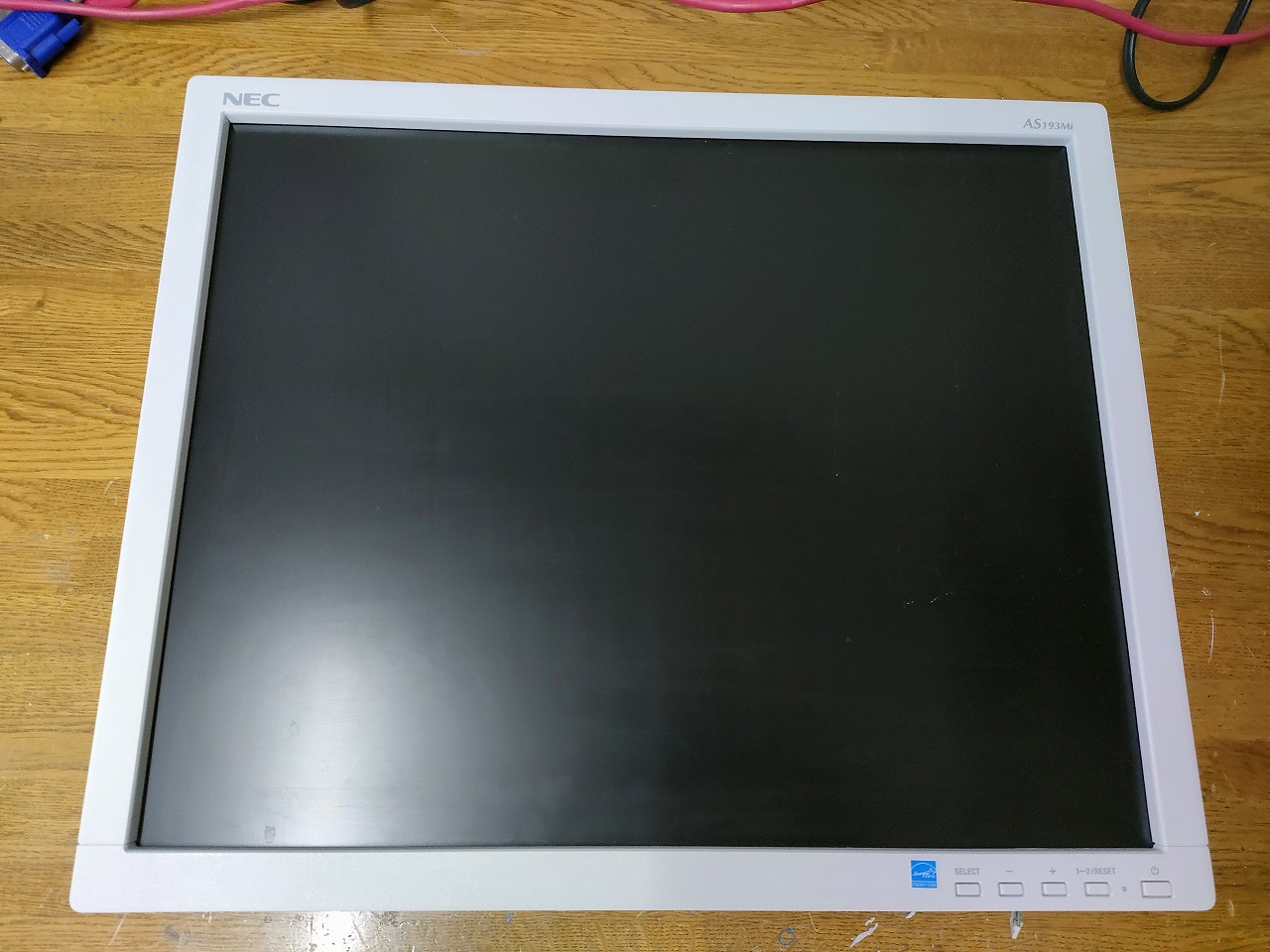
この液晶はIPSで視野角が良くてさらに発色も良くかなり良いモニターだと思います∑(゚∀゚ノ)ノ
まずはモニターを殻割り!
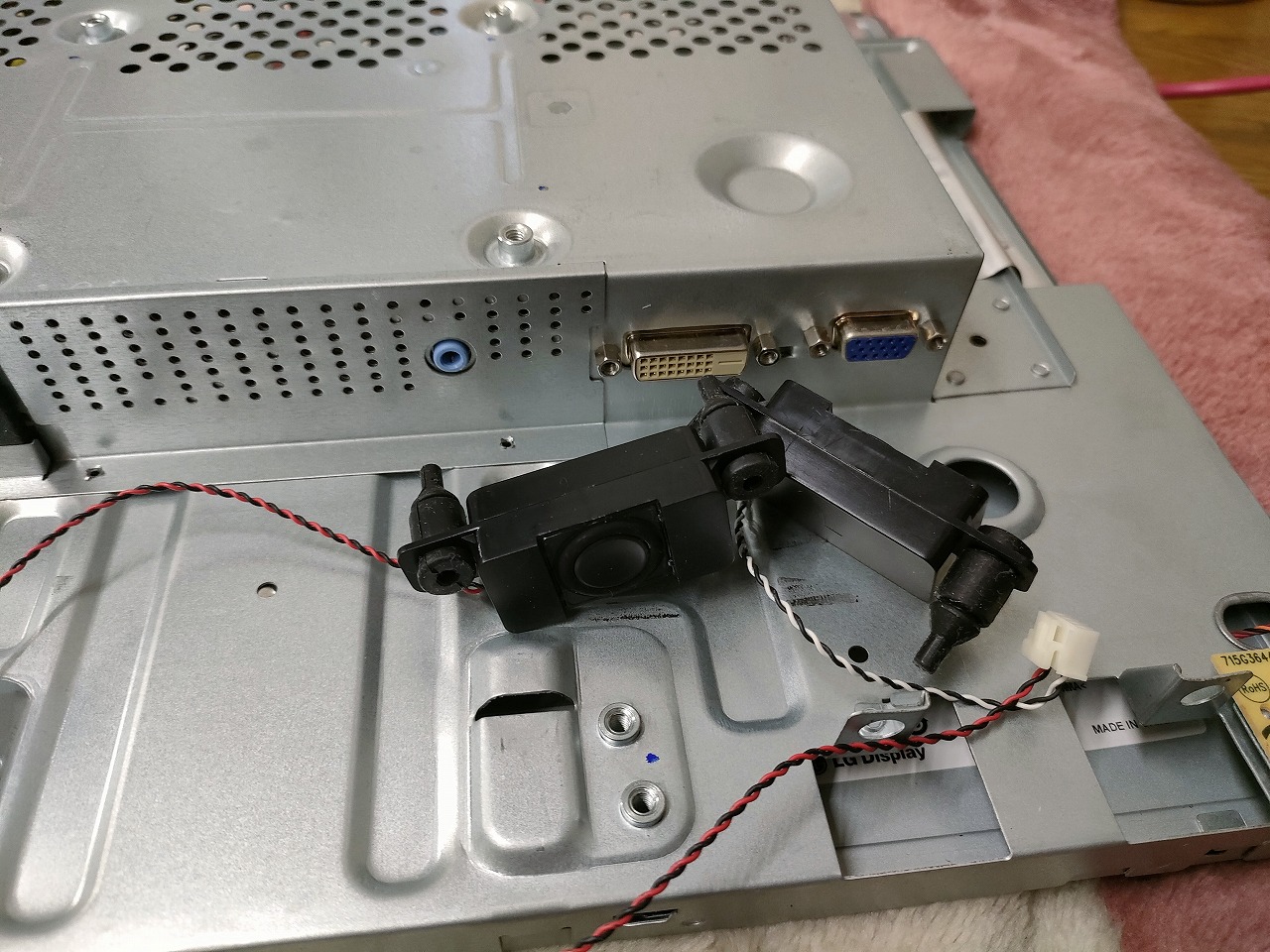
AS193には内蔵スピーカーが搭載されているのですが、いらないので取り外し
液晶両サイドに2箇所ずつあるネジを取り外し、そこに黒枠に液晶を固定するL型の金具を取り付ける
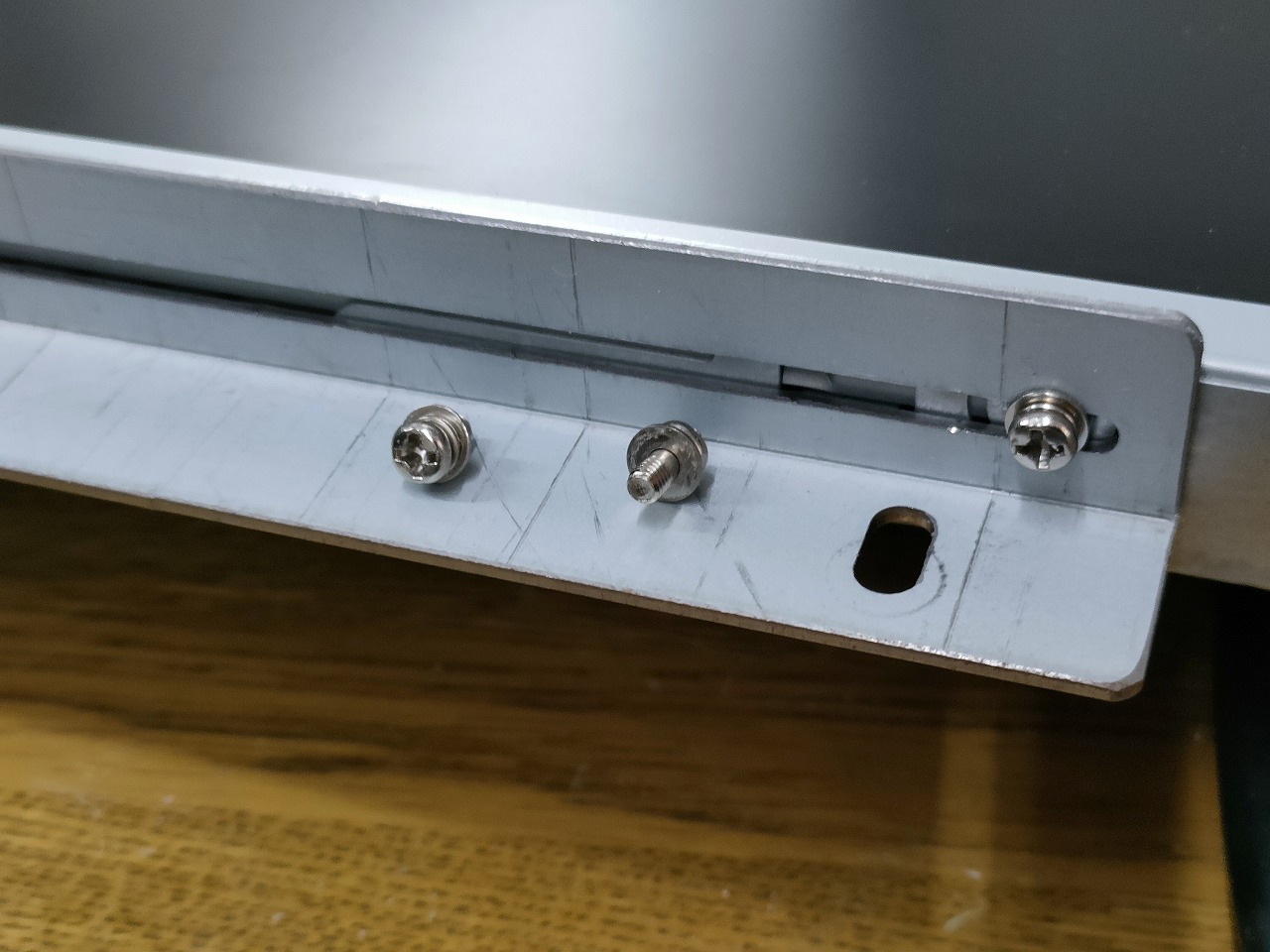 このように取り付ける
…しかし注意が必要です!!
ネジの長さが液晶の作りによっては、ネジが深く入ってしまい液晶を壊してしまう可能性があります。(私は壊しかけた…笑)
私の場合、前の液晶についてたネジの山の部分が6ミリくらいだったのでネジ山部分が4~5ミリのネジへ交換したところ異常なく取り付けられました
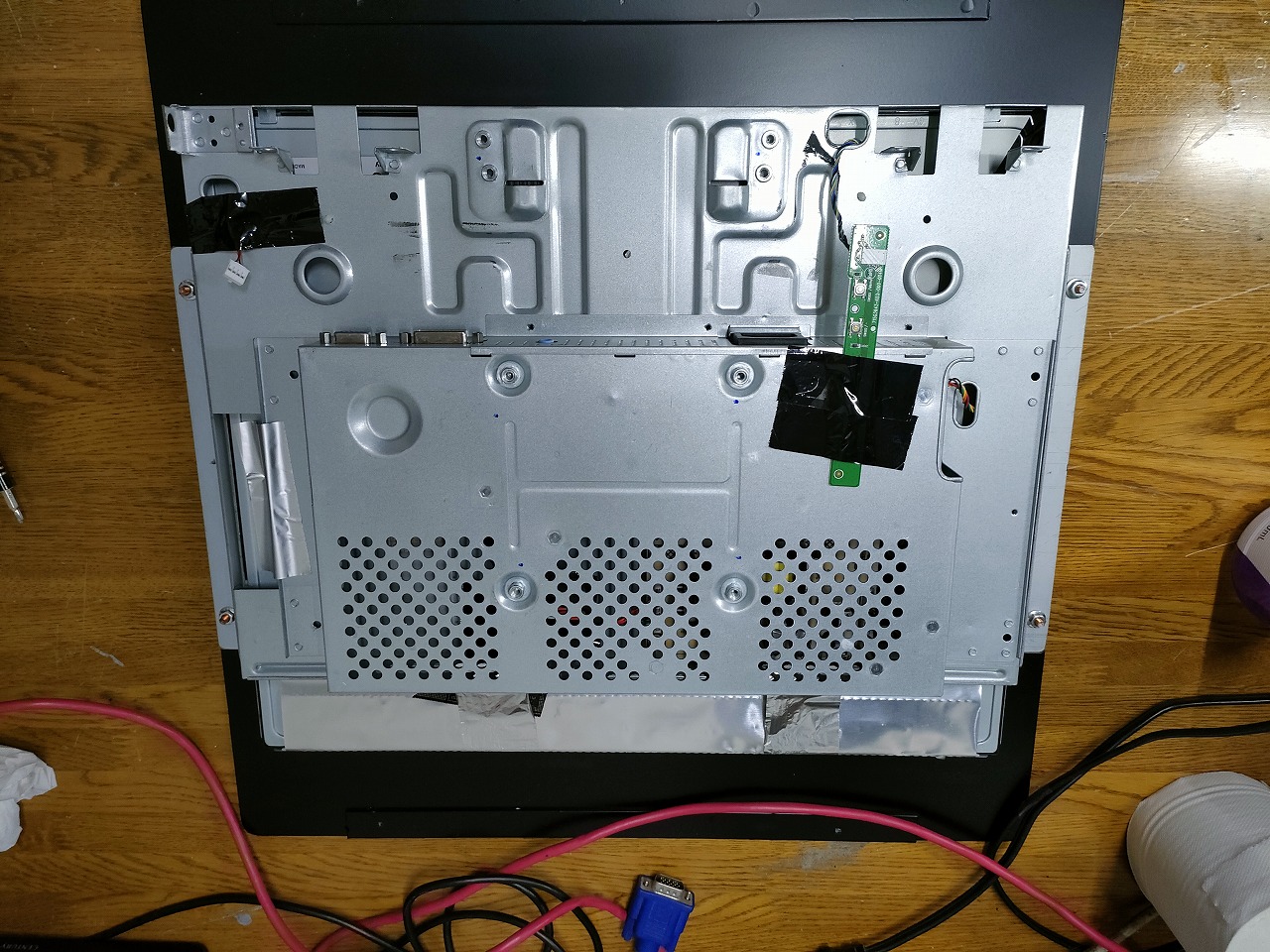 背面にボタン類をペタリ!
液晶の操作部分基盤を液晶の裏へ貼り付け
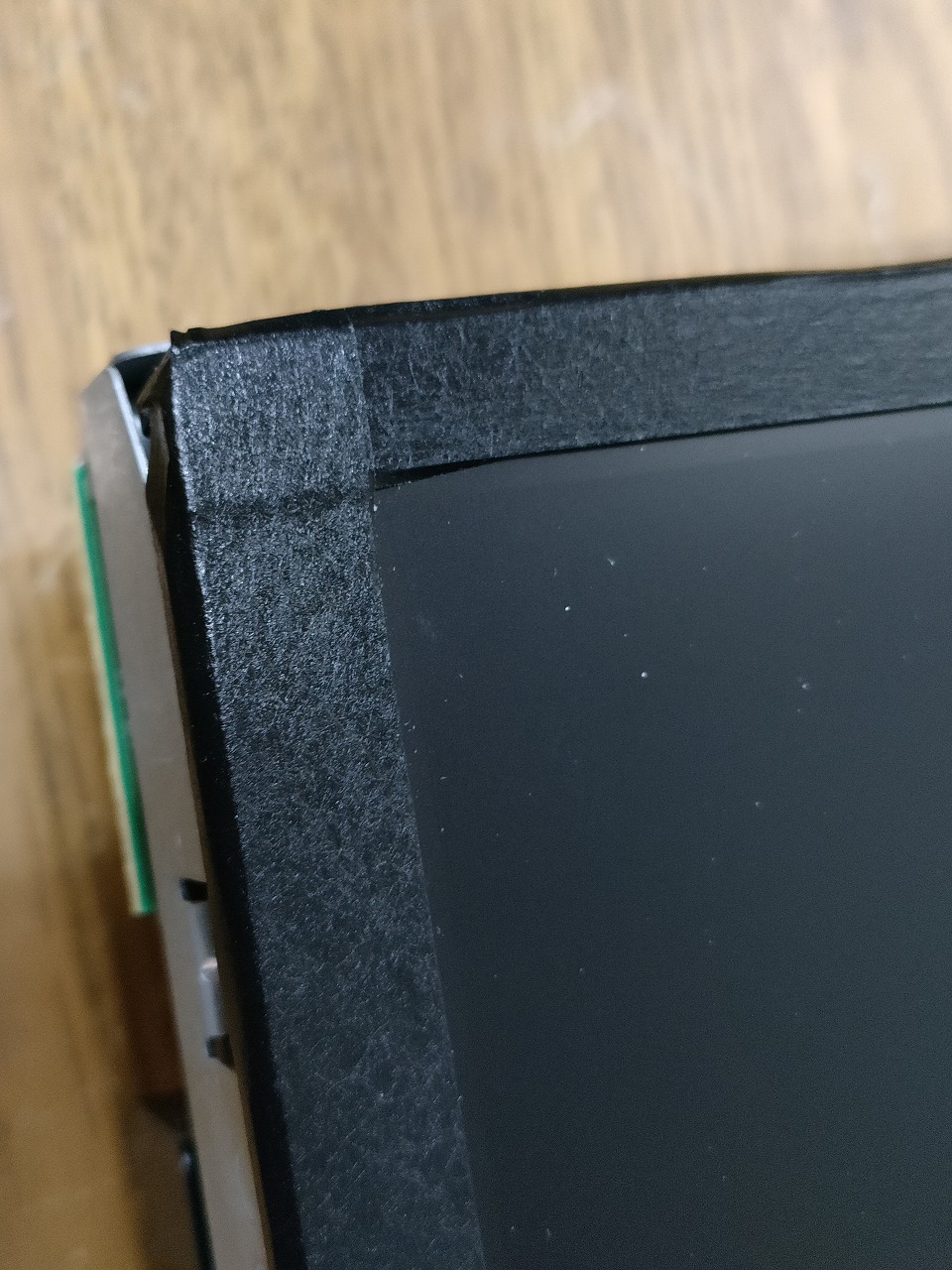
液晶の枠の色が目立つので、黒マスキングテープで枠隠し!これをしないと組み上げた時、液晶の枠部分目立ってしまう
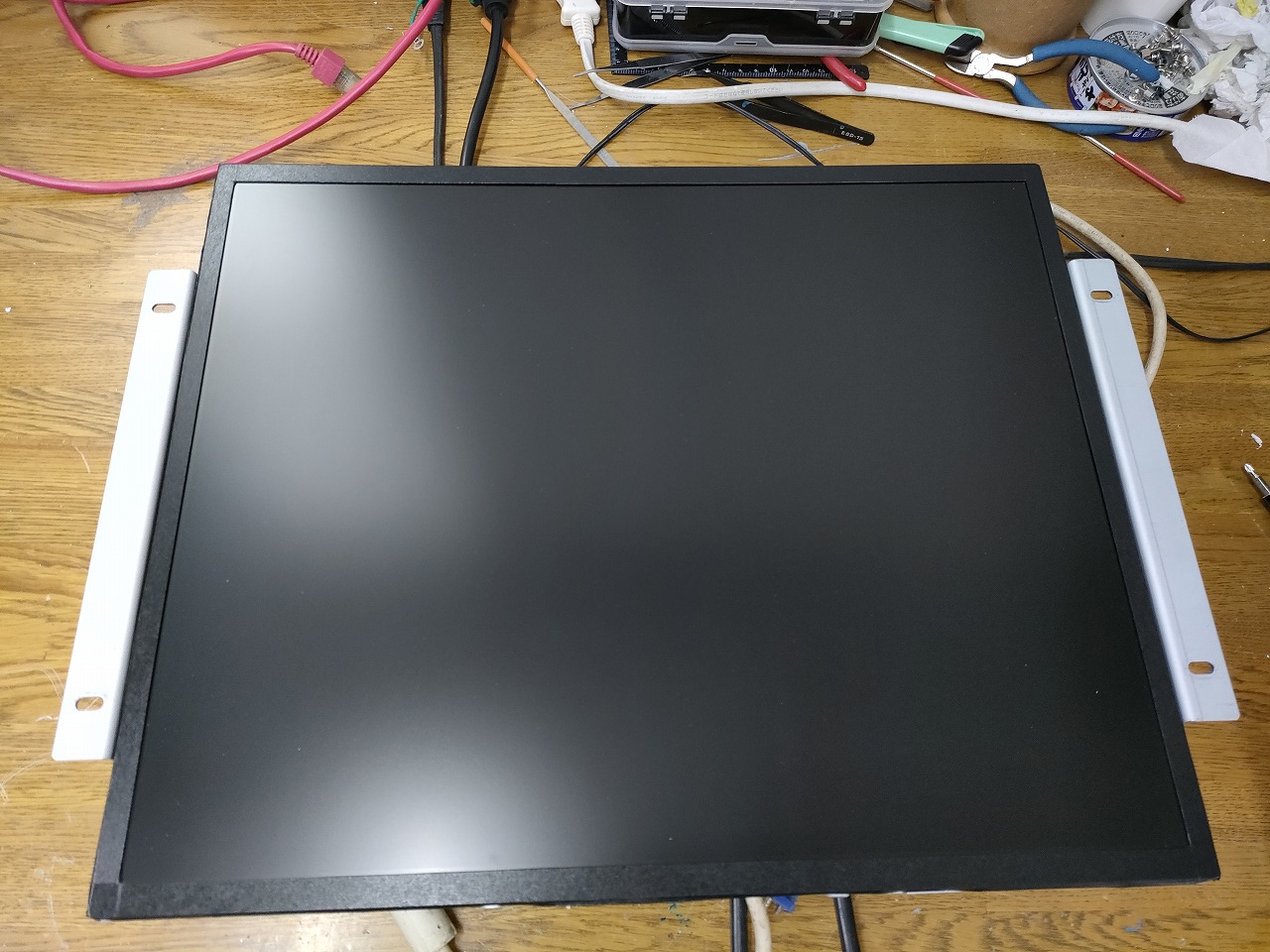
金具を取り付けた液晶を黒い枠へ取り付けて…
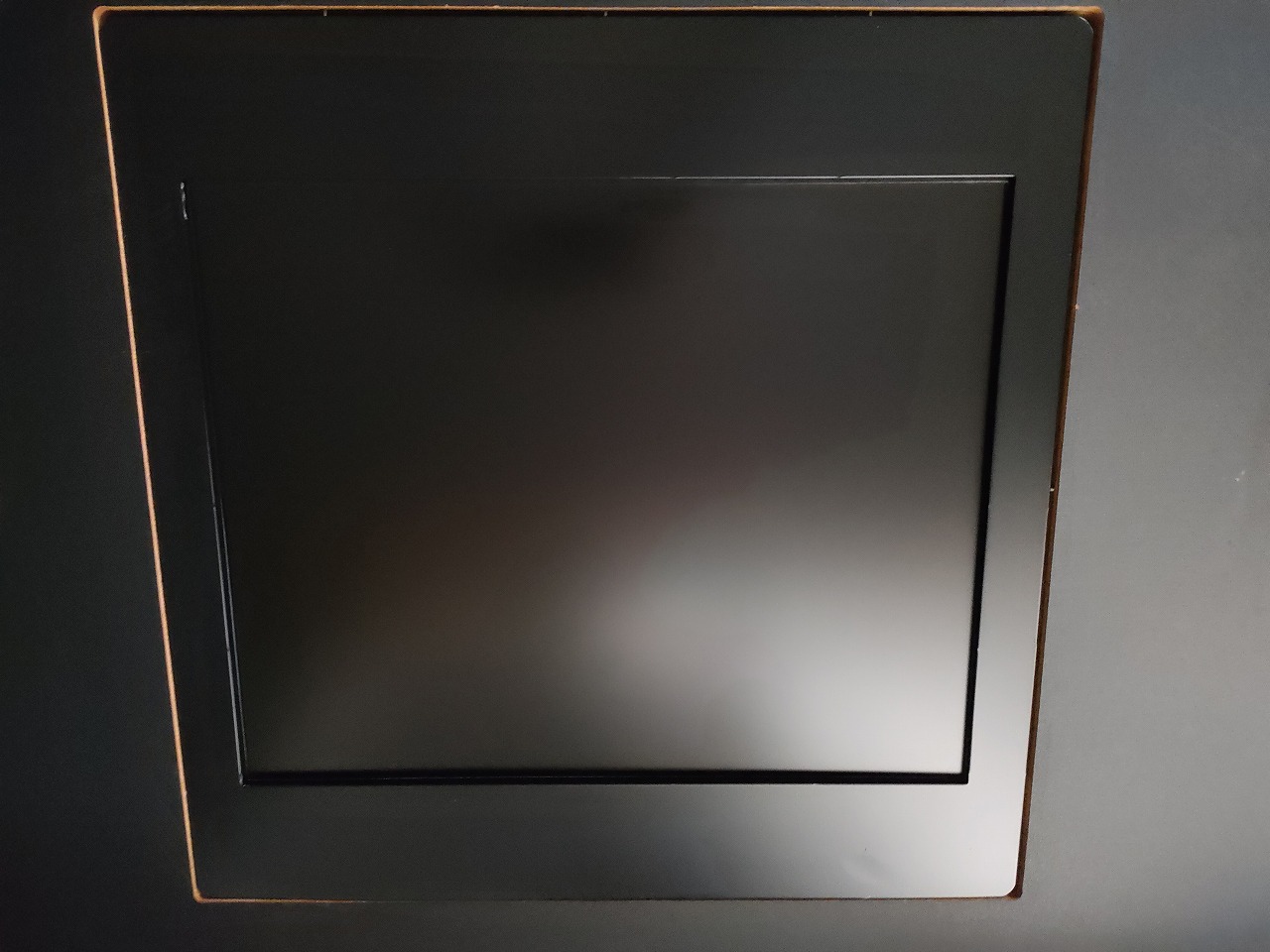
完成~!!(b´∀`)
今回の液晶交換はピッタリ合ってよかった…!と言いたいところですが実は、トラブルがあってAS193Miは2台買っていたのです(´;ω;`)
中古1台目を買って取り付けた時、しばらくするとバックライトが切れてしまって、もしやと思いコンデンサを交換したのですが、誤って違う容量を取り付けてしまい基盤のほうが壊れてしまったのですよね…
急遽中古2台目を購入して今に至りますね!(泣)
とはいえ、もし私と同じくこのテーブル筐体をもっていて 気がついたらビネガー発症し液晶を交換したいって人がいましたら、交換してみるといいですね!
AS193Miで取り付けできたのでAS193Miがおすすめかな?