
普通ならPS2のバックアップしたゲームの起動は、HDLoaderやOPLといったものを経由して起動するのですが
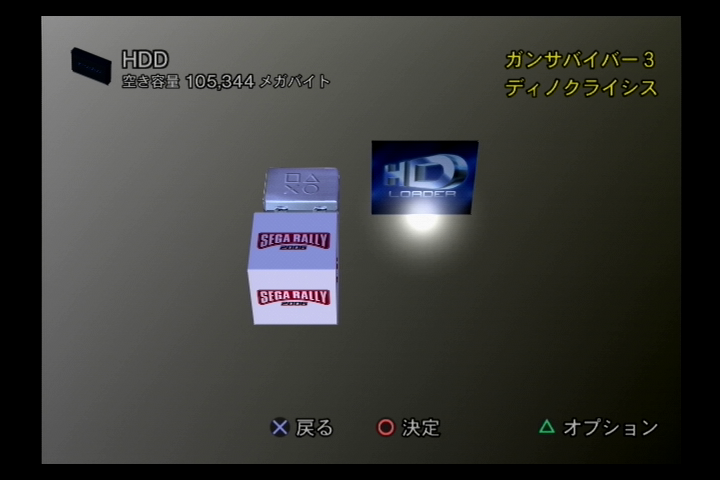
今回の方法はPS2起動したあとのメニュー画面のブラウザからゲームを起動する方法を紹介するよ(*´Д`)
※警告※
バックアップは自分が所持している
ゲームソフトのみにしてください
バックアップしたものを
他人へ譲渡などしないください
- 必要なもの
- PS2ネットワーク・アダプタ
- HDD(IDE形式) ※ネットワークアダプタがSATAならSATAのHDD
- USBメモリ
前提としてHDDにFHDBをインストールしてください
導入方法は検索すれば出てきますよ(b´∀`)
- USBメモリの準備
PCにUSBメモリを差し込み、HDLGameInstaller v0.821 + PC clientをダウンロードと展開する
ダウンロードしたものの中にPS2というフォルダがあるので、名前をHDLGと名前を変更しUSBメモリの中へいれる
HDLoaderをダウンロードして展開し、中にあるHDL_V0.8C.ELFをUSBメモリへいれる ※HDLoaderがFHDBのメニュー画面にあるならこの手順は飛ばしてOKです
- PS2のメニュー画面にアプリを追加する
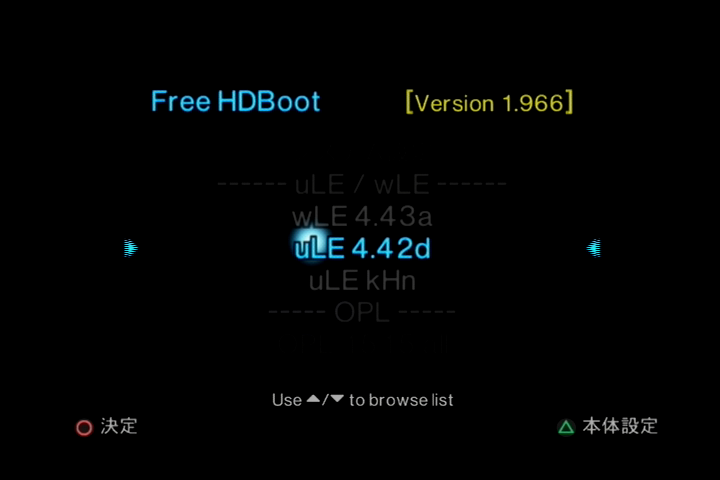
FHDBが導入されていればメニューにuLEがあるので起動する
(バージョンは何でも良いと思われる)
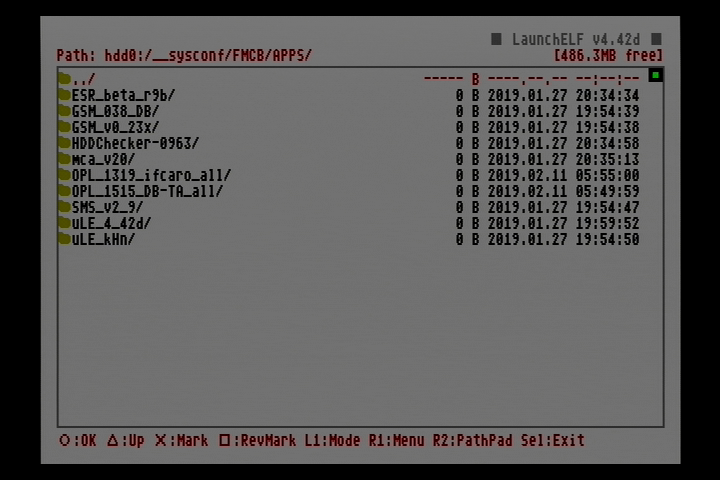
uLEが起動したら「mass:/」を開いてHDLGの所でR1ボタンをおし、COPY を選び△を何度かおしてmass:/やhdd0:/が表示されてるところまで戻る
hdd0:/を開き、___sysconf/を開き、/FMCBを開き、/APPSを開く
その場所でR1をおしてpaste選ぶ
※既にHDLoaderをメニューに登録していればこの手順を飛ばしてください
解説がかなり端折ってしまいますが
HDL_V0.8C.ELFをhdd0:/___sysconf/FMCB/APPSにHDL_V0.8C.ELFに配置する
- FHDBのメニューに反映
FHDBのメニュー画面の下の方に、Free HDboot Configuratorという項目があるので選択する
起動したら、Configure OSDSYS options… を選択
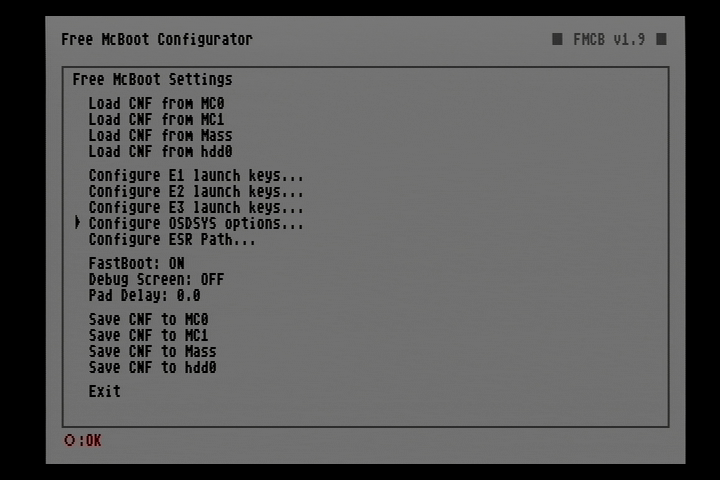
Configure Item ~ という項目があるのでそこで、右ボタンを何度かおしてItem :の隣が空白になるまでおしたあと◯をおす
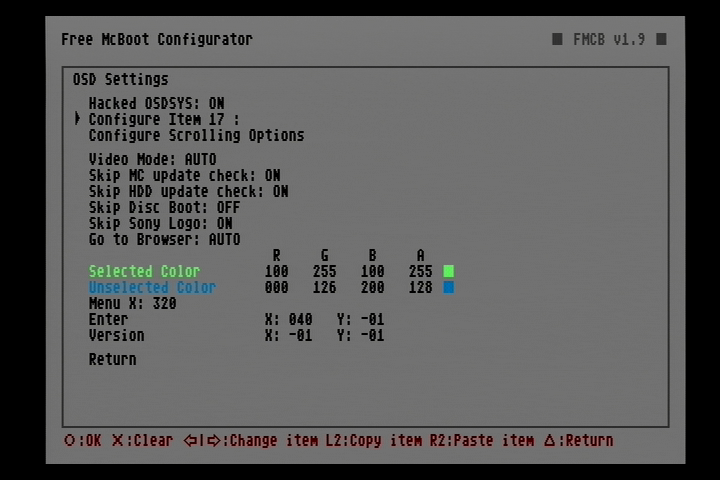
Nameなどの項目がでるので、NameをHDLGにしてPath1:を選ぶと場所を要求されるので、hdd0:/を開き、___sysconf/を開き、/FMCBを開き、/APPSを開き、/HDLGを開いて、HDLGameInstaller.elfを選択する
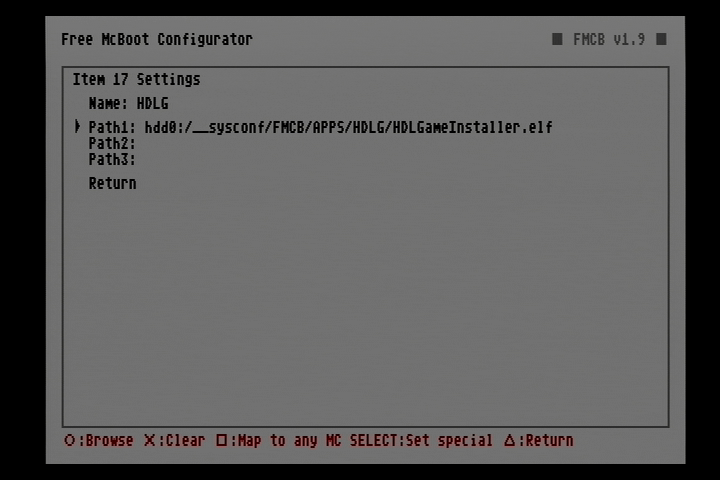
指定し終えたらReturn Configure OSDSYS options…があった所まで戻りSave CNF to hdd0 を選択して保存
HDLoaderがメニュー画面になければ下記の手順をふんでください
既にメニュー画面にあるならExitか電源をおとす
- HDLoaderをメニュー画面に登録する
※既にHDLoaderをメニューに登録していればこの手順を飛ばしてください
解説がかなり端折ってしまいますが
Configure Item ~で空白になるまで右ボタンをおして◯をおす
次にName:をHDLoaderにして、path1:をhdd0:/___sysconf/FMCB/APPS/HDL_V0.8C.ELFにする
Configure OSDSYS options…があった所まで戻りSave CNF to hdd0 を選択して保存してExitか電源をおとす
これで設定完了です
- バックアップの仕方とブラウザからの起動方法
FHDBのメニューからHDLoaderを選択しバックアップしたいゲームソフトを入れてインストールします
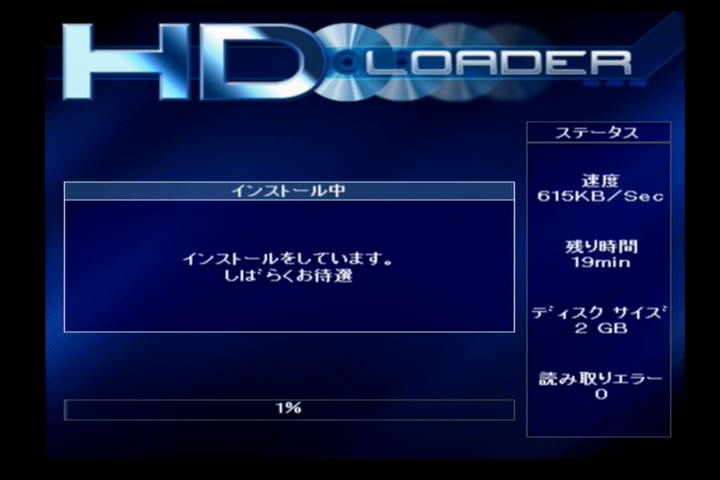
電源をおとし電源を入れ直しFHDBのメニュー画面からHDLGを選択します
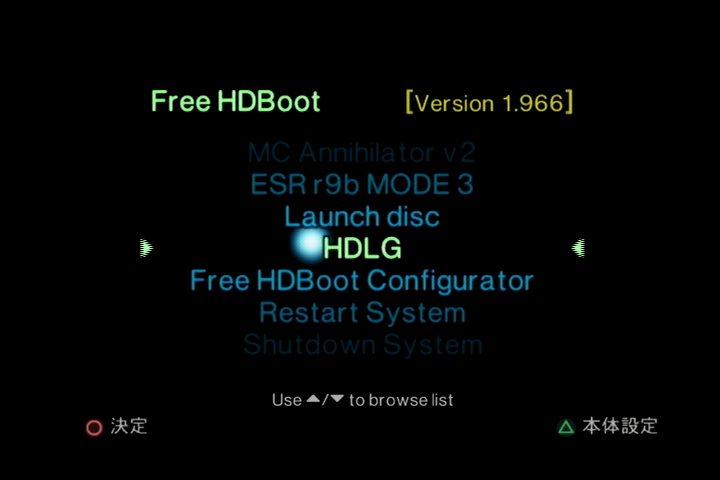
しばらく待っているとこの画面になります
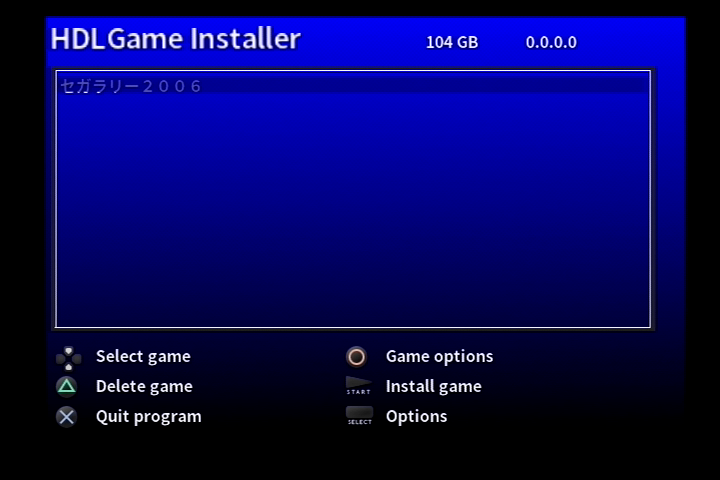
起動途中にエラーがでてもOKで大丈夫です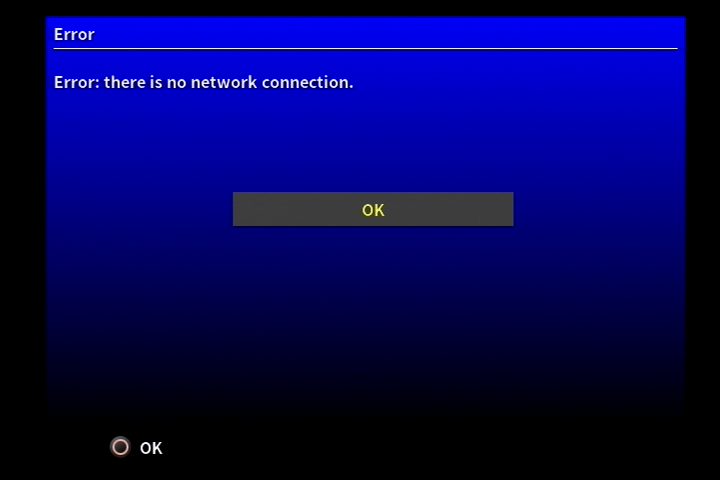
リストの中にHDLoaderでインストールしたゲームがあるので選択します
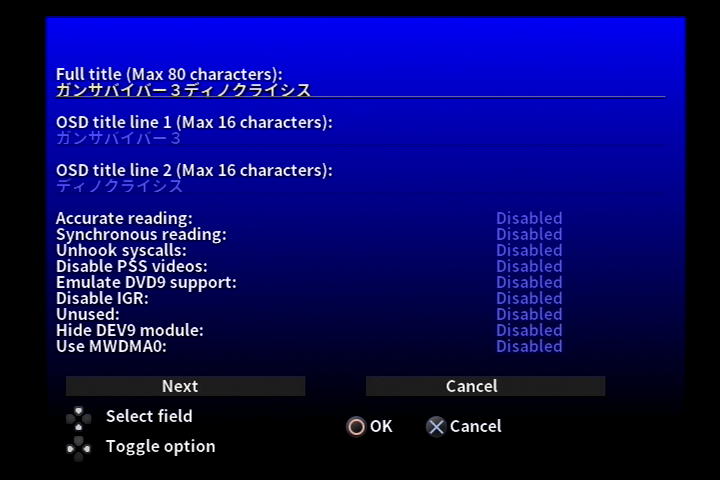
ブラウザでの表示の名前や起動のオプションなどを設定することができます
Full title はゲームの名前
OSD title line1はブラウザの上の表示名
OSD title line2はブラウザの下の表示名
更に下の項目はゲームが起動できないときに設定します
特にEmulate DVD9 support:はGT4などで使われてる片面2層ディスクのソフトに使う項目です
設定ができたらNext
次にこのIcon source:の画面が出てきます
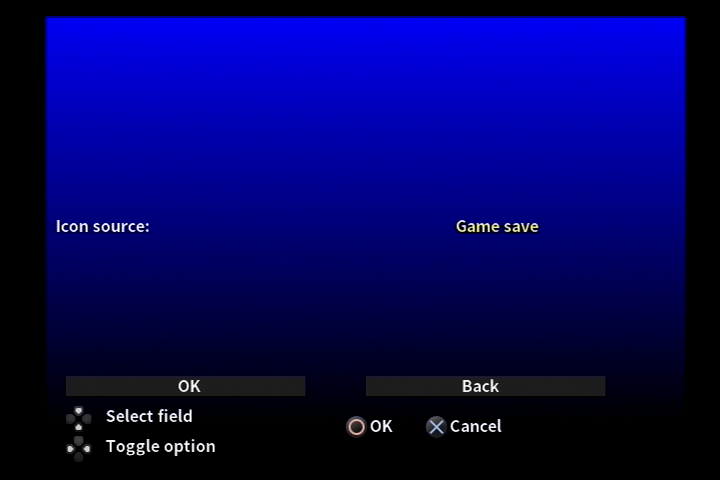
この画面では、ブラウザ上で表示するゲームデータのアイコンの設定することができます
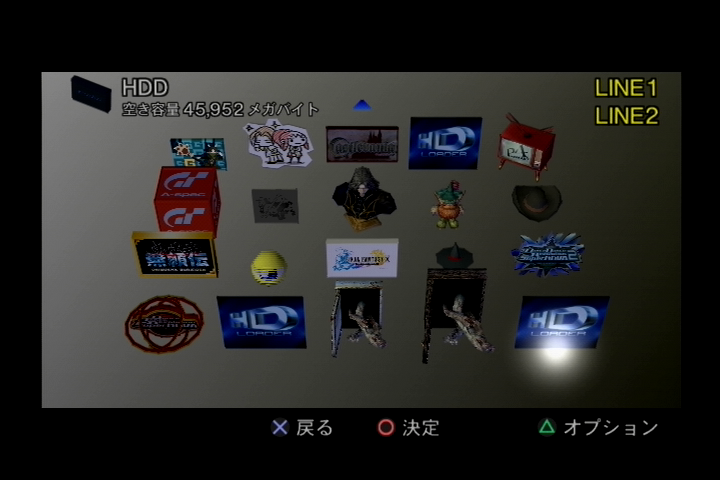
メモリーカードにバックアップしたゲームのセーブデータがある状態でGame saveに設定するとブラウザ上のアイコンがバックアップしたゲームのセーブデータのアイコンになります
もしセーブデータがなければ、デフォルトのHDLoaderのアイコンになります
例
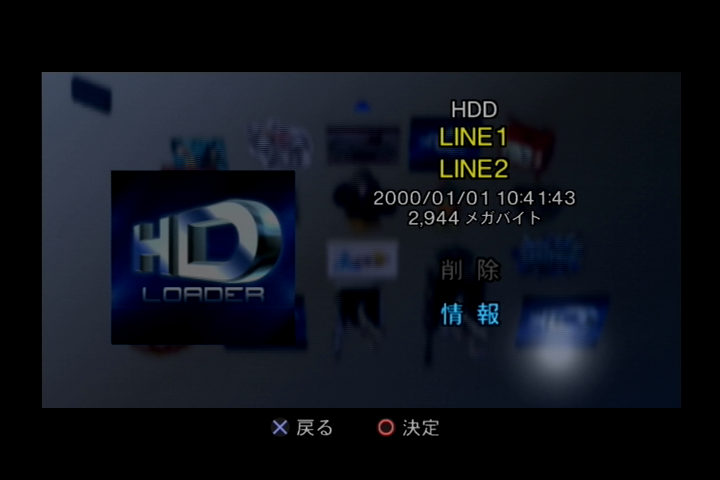
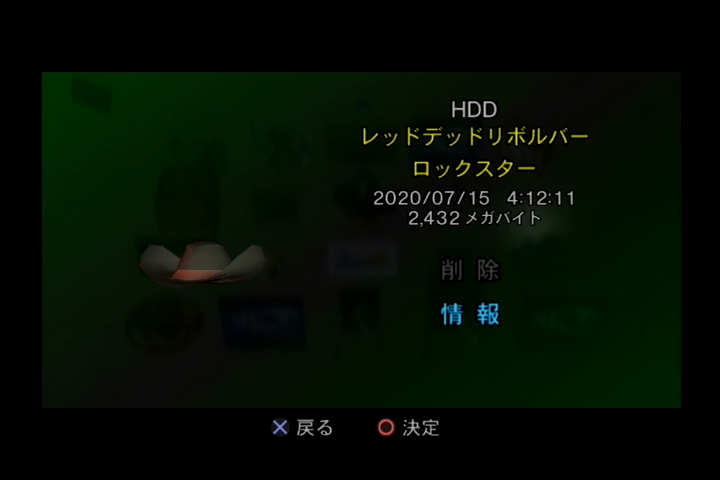
進めていくとゲームリストの画面に戻るので☓ボタンをおして終了する
ブラウザ画面に戻るので、HDDからインストールしたゲームを選択し起動できるか確認、起動できたらインストール完了です!